
06 配置vs code
本文档以Ubuntu为例。macOS用户可参照此文档。
Part 1、安装远程连接插件(仅WSL)
如果你没有使用WSL,那么请跳过此部分。
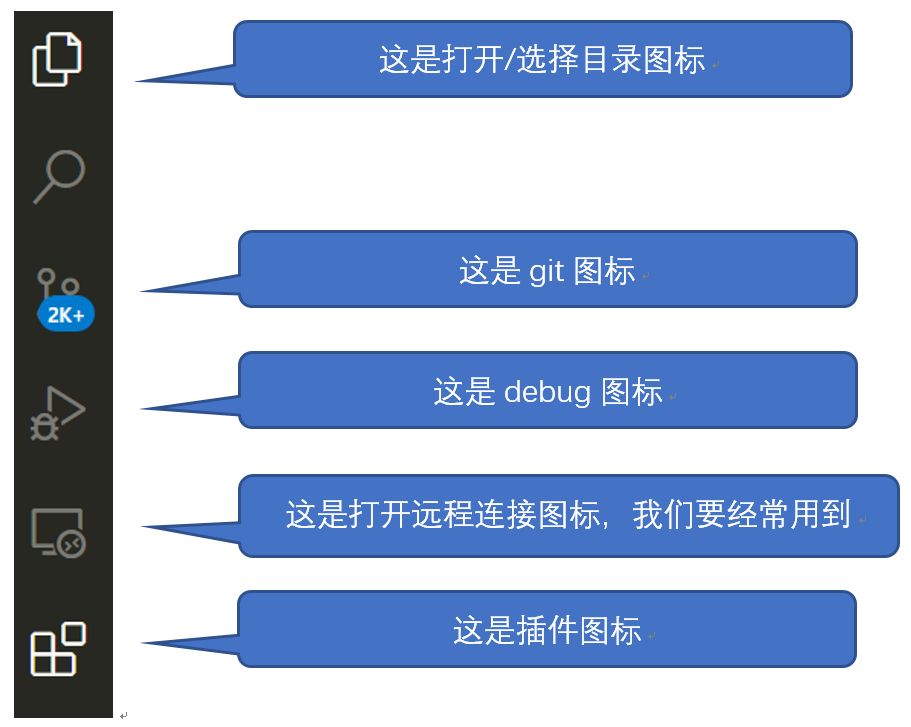
- 启动VS Code,点击左侧的插件管理图标。
- 在输入框中输入:remote dev
-
在出现的列表中,点击remote development安装。
此后Code的左侧边栏就类似于:
Part 2、编写程序
一、准备工作
Windows用户
1) 创建工作目录
在Windows中创建一个工作目录,该目录用于Linux程序的开发。 例如:建立E:\test,专用于开发Linux下运行的C/C++程序。这个Windows目录对应的Linux路径是:/mnt/e/test。
如果你的Windows系统没有E盘,那么请将其换成其他的盘符。
建议将开发目录建立在除了C盘之外的某个盘的根目录下,并且取一个简单一点儿的名字,其中不含中文、空格和特殊符号。
2) 在Code中远程连接Ubuntu
点击远程连接图标,默认要连接到WSL Targets。在鼠标放到**Ubuntu22.04LTS标题上:
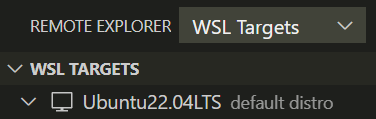
后面会出现一个有加号的目录图标。点击它。此后Code会打开一个新窗口。
3) 打开要连接的目录
点击新窗口的打开目录图标,出现如下界面:
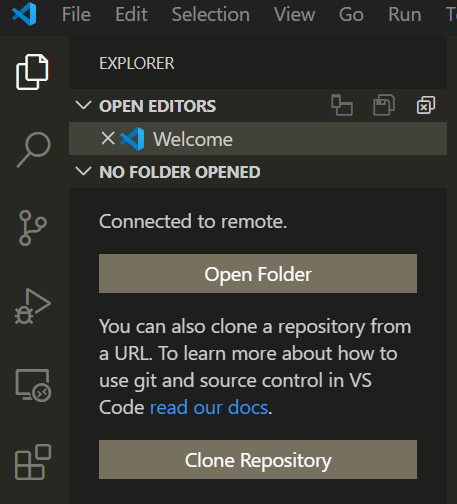
点击Open Folder按钮,出现如下界面:
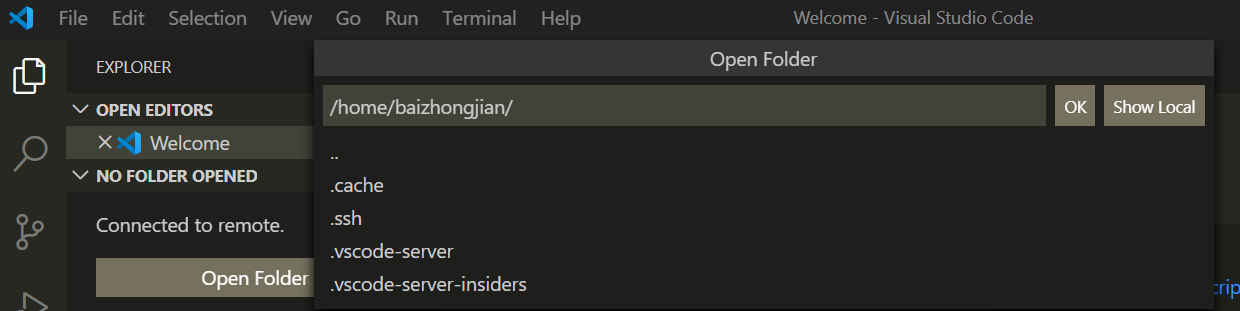
在OK左边的输入框中删掉原来的文字,然后输入你的目录名,例如:输入此前建好的目录名
/mnt/e/test
此后按OK。
千万不要点击Show Local!!!
一旦连接成功,那么你会在Code的左下角看到这样的文字:

一旦连接成功,那么下次打开Code时将会自动连接。
Linux/macOS用户
1) 创建工作目录
假设你的登录账户是普通账户abc。
使用如下命令创建工作目录:
cd /usr/local
sudo mkdir test
sudo chown abc:abc test
最后一条命令的含义是:将目录test的用户组和拥有者改为abc,这样一来,账户abc就对目录test有完全的读写控制。
2) 打开工作目录
启动Code,点击左侧栏最上方的目录图标,选择Open Folder,输入:/usr/local/test/,然后按OK。
此后,你指定的目录被打开。如果里面有文件,那么就会列在窗口左侧面板中。
1.在左侧的文件列表中,单击文件名可以打开文件,但一般情况下,文件名是斜体字。这说明这个编辑窗口要被新打开的文件窗口覆盖。此时,可以双击文件名,使之变成正的就可以了。
2.可以双击文件名,这样打开的窗口就不会被新打开的覆盖了。
二、编写代码
1) 编写代码
在Code的编辑框中,编写程序。
2) 保存程序到源文件
按CTRL+S保存正在编辑的源文件。
注意保存时,一定要输入后缀名。例如:f.c。另外,请将程序保存到指定的目录中。
如果编辑框标题(是文件的名字)后面是一个白色圆点,则表明文件有修改但没有保存。保存后,将是一个叉。
3) 编译链接运行程序
在编辑窗口中按CTRL+`,会在下部弹出一个Linux终端,并且进入了你打开的目录。此时,可以在终端中输入任何Linux命令,例如: 编译链接源代码f.c,生成可执行代码f:
gcc f.c -o f
运行可执行代码:
f
如果出现错误,说:找不到这个文件,那么这么做:
./f
你可能会问:为什么不在Code中设置成“一键编译”呢?诚然,可以在Code中配置编译工具链,或者按安装插件完成“一键编译”,但我更希望同学们通过使用命令行,感知编译过程,熟悉编译环境和命令,以及一些常用的Linux命令。
Part 3、几个有用的插件
如果你仅在Windows下编码,那么请忽略此部分。
以下操作以WSL为例,Linux和macOS用户可以参照。
WSL用户请先远程连接上WSL。如果不是,请忽略此步。
一、代码美化(格式化)插件Astyle
发布者:Chieh Yu
1) 安装
-
在WSL安装Astyle服务器
在终端中发出如下命令:
sudo apt install astyle -y -
在Code中搜索并安装Astyle插件
2) 配置Astyle
完成后,点击插件列表中Astyle插件的齿轮图标,在下拉菜单中选择Extersion Settings,在出现的设置窗口中,首先勾选Enable C formatting、Enable C++ formatting,然后点击任意一个Editing in settings.json链接,在出现的窗口中,在最后一项之后,添加一个逗号(如已经有了则不必添加),再添加如下内容:
    "astyle.additional_languages": ["c", "cpp"],
    "astyle.cmd_options": [
        "--style=attach",
        "--indent=spaces=4",
        "--convert-tabs",
        "--align-pointer=name",
        "--align-reference=name",
        "--keep-one-line-statements",
        "--pad-header",
        "--pad-oper"
    ]
然后保存。
3) 使用Astyle
此后,你可以编辑窗口按Shift+Alt+F格式化你的C/C++源代码。
如果你不喜欢这种设置的代码风格,请查阅astyle的格式化选项。或者安装其他美化插件。