
02 关于操作系统和工具软件
Part 1、操作系统
强烈建议使用正版、开源软件
一、Windows
你的Windows最好升级到最新版。
点击Windows底部工具栏最左边的开始按钮(Windows徽标),在菜单中选择设置(图标是个齿轮),在弹出的Windows设置窗口中,点击更新和安全,点击检查更新。如果列出了一些更新项目,那么选择它们以更新、升级Windows。更新、升级过程可能会比较长,请按提示操作并耐心等待。另外,需要不定时检查是否有更多的更新。
二、macOS
建议将macOS的版本更新到最高版。更新操作请参阅苹果电脑的手册。
三、Linux
Linux是一种非常棒的、开源的操作系统,软件生态也比较完整。
Linux系统有很多的发行版。建议初学者选择Ubuntu。
Part 2、编程工具
如果大家在用自己的电脑编程,那么我强烈推荐使用微软的Visual Studio Code(简称VS Code)。
一、安装VS Code
请从https://code.visualstudio.com/下载安装适合自己操作系统的版本。VS Code支持所有主流操作系统。
- Windows用户请选择
System Installer X64版本。
二、安装插件
启动VS Code,鼠标左键在左侧边栏中点击下面的图标:

将展开一个输入框中,局部类似于:
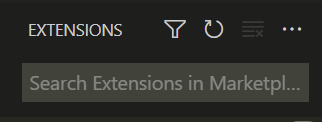
在框中输入插件的前几个字母,就可以在下面列表中看到很多相关插件。点击选中的插件即可安装。 建议安装如下插件:
| 插件名 | 发布者 | 功能 |
|---|---|---|
| C/C++ IntelliSense | Microsoft | 语法检查和提示 |
| vscode-icons | VSCode Icon Team | 漂亮的文件类型图标 |
| Doxygen | Christoph Schlosser | 代码注释生成 |
| QoderCN | Alibaba | 代码生成和补全 |
更多的关于如何配置和使用VS Code的描述,请阅读后续更多的文档。
从根上来看,VS Code只是一种源代码编辑工具,并不能编译、链接和运行程序。因此,你还需要安装、配置编译环境。请阅读后续文档。
对于使用macOS的同学,除了可以使用微软的VS Code之外,还可以使用苹果开发的XCode。不过,这个软件体积巨大,下载安装可能要花一些时间。有些同学也会使用Visual Studio。这也是一种重量级编程工具,可以使用,但操作有些繁琐。因此,我不建议初学者使用,后期有必要时才使用它。
Part 3、后续阅读
| 操作系统 | 编译器 | 后续需要阅读的文章(开头编号) |
|---|---|---|
| Linux | gcc/g++ | 03~08 |
| Windows | MinGW gcc/g++ | 09 |
| macOS | clang/clang++ | 0A |